Quản trị (web Admin)Ca & chấm công
Bảng chấm công & wifi chấm công
Bảng chấm công
Menu Ca & chấm công → Bảng chấm công. Chọn kỳ lương (tháng kết thúc kỳ — kỳ 26 → 25, vd kỳ 01/2027 = 26/12 – 25/01; khoảng ngày hiện cạnh ô chọn) và tổ.
Mỗi hàng là một nhân viên, mỗi ô là một ngày:
- số giờ công (vd 7,5);
- ô vàng: đi muộn / về sớm / quên check-out — đã trừ phần có yêu cầu đi muộn / về sớm được duyệt;
- V (đỏ): vắng — có ca đã công bố mà không chấm công và không có nghỉ phép được duyệt;
- P: nghỉ được duyệt (có lương); KL: nghỉ không lương;
- L (xanh lá): ngày lễ;
- dấu +: có tăng ca được duyệt (rê chuột để xem số giờ);
- dấu *: lượt chấm công đã được sửa.
Các cột cuối là tổng ngày công, giờ công, số lần và số phút muộn / về sớm, số ngày vắng, nghỉ phép (trong ngoặc: số ngày không lương), Tăng ca (giờ tăng ca tính lương — rê chuột xem tách ngày thường / ngày nghỉ / lễ và giờ đã đổi nghỉ bù) và Lễ (giờ làm vào ngày lễ).
- chấm vàng nhỏ cạnh số giờ: ngày đó có lượt chờ xác nhận (ngoài lịch / GPS ngoài vị trí).
Chờ xác nhận (19/10/2026): khung vàng phía trên bảng liệt kê các lượt chấm công 62 ngày gần nhất cần quản lý xử lý:
- Ngoài lịch (nhân viên vào ca khi không có ca đã công bố): bấm Xác nhận tính công — tính giờ công, chấm điểm như ca thường; hoặc Không tính công — bắt buộc ghi lý do, bảng công tính 0 giờ cho lượt đó. Nhân viên thấy kết quả ở trang Chấm công của mình (ngoài lịch — đã được tính công / không tính công).
- GPS ngoài vị trí: bấm Duyệt vị trí nếu hợp lệ. Mỗi lần xác nhận được ghi vào ghi chú lượt chấm công (thời điểm, người xác nhận, lý do). Làm được cả trong hộp chi tiết khi bấm vào ô ngày.
Bấm vào một ô để xem từng lượt chấm công (giờ vào/ra, cách chấm, ảnh check-in/out nếu có). Quản lý vận hành / Giám đốc bấm Sửa giờ / ca / công, sửa rồi nhập lý do — hệ thống tính lại muộn/sớm/giờ công theo ca và ghi người sửa:
- Giờ vào / Giờ ra: giờ đúng của lượt.
- Ca: đổi sang ca khác hoặc Ngoài lịch. Nhân viên chưa được xếp ca đó trong ngày → hệ thống tự thêm ca đã công bố vào lịch làm (ghi chú Sửa từ bảng công).
- Số giờ công: nhập tay số giờ (vd
7,5) khi giờ công tự tính không đúng thực tế; để trống = tự tính theo giờ vào/ra và ca. Lượt nhập tay hiện nhãn Giờ công nhập tay. - Tính công: bỏ chọn = không tính công — bảng công, bảng lương, điểm và báo cáo tính 0 giờ cho lượt này (nhãn Không tính công). Chọn lại để tính công như bình thường. Với lượt ngoài lịch đang chờ xác nhận, lưu với ô này cũng là xác nhận tính / không tính công.
Bấm Excel (hoặc CSV) để tải bảng công cho kế toán.
Giới hạn số yêu cầu đi muộn / về sớm / ra ngoài mỗi tháng của một nhân viên: Cài đặt tham số → attendance.late_early_requests_per_month (0 = không giới hạn). Số lần đi muộn không bị phạt mỗi tháng: payroll.late_free_count (mặc định 3).
Màn hình chấm công QR
Nhân viên chấm công bằng mã QR trên điện thoại (không cần app):
Thiết lập → Thiết bị → Thêm thiết bị, loại Tablet chấm công, đặt tên (vd Tablet cửa xưởng yến) → Tạo & lấy mã — hộp mã ghi luôn địa chỉ cần mở.
Đặt tablet ở cửa ra vào xưởng / cửa hàng, mở
<địa chỉ Admin>/man-hinh-cham-cong(nên Thêm vào màn hình chính để chạy toàn màn hình), nhập mã 6 số. Màn hình hiện tên chi nhánh, đồng hồ, ngày và mã QR đổi mỗi 30 giây (attendance.qr_seconds); màn hình luôn sáng.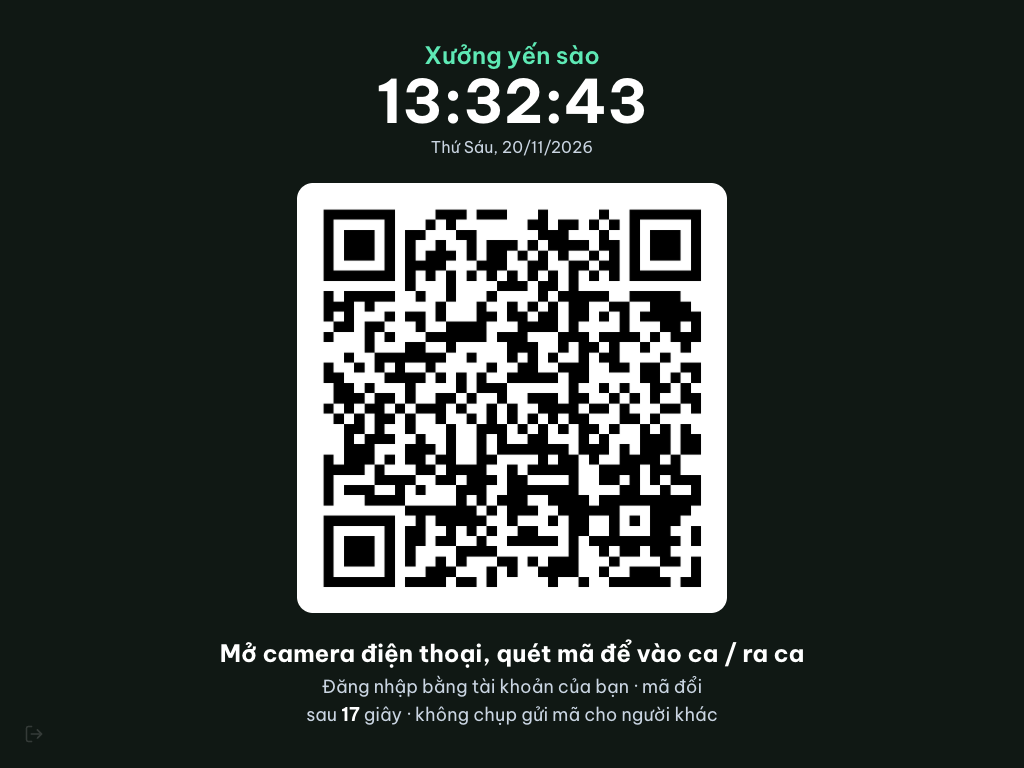
Nhân viên mở camera điện thoại quét mã → trang Chấm công (đăng nhập tài khoản của mình lần đầu) → Đã vào ca / Đã ra ca. Lượt chấm công có cách chấm QR, gắn ca đã công bố và tính đi muộn / về sớm như các cách khác; không có ca → cờ ngoài lịch chờ quản lý xác nhận.
Thoát màn hình (về nhập mã kích hoạt): nút mờ ở góc dưới bên trái. Máy mất / thay máy: Thu hồi ở trang Thiết bị.
Máy chủ chặn: mã hết hạn, mã giả, mã chi nhánh khác (nhân viên chưa được gán chi nhánh đó), dùng lại cùng một mã. Quét lại trong attendance.qr_min_minutes phút (mặc định 10) sau khi vào ca không tính là ra ca.
Wifi chấm công
Menu Ca & chấm công → Wifi chấm công: khai báo tên wifi và BSSID của từng router ở xưởng / cửa hàng. Nhân viên chỉ check-in/out được bằng app khi điện thoại bắt đúng router đã khai báo.
Khi nhân viên gặp wifi trùng tên nhưng router lạ (vd vừa thay router), trang hiện cảnh báo. Bấm Thêm router này nếu đó đúng là router của mình.
Chấm công từ xa bằng GPS
Dùng cho nhân viên làm việc ngoài xưởng / cửa hàng (đi mua nguyên liệu, giao hàng…):
- Đặt vị trí chi nhánh: Thiết lập → Chi nhánh → Sửa → ô Vị trí — dán tọa độ từ Google Maps (nhấn giữ vị trí xưởng, chép dòng số dạng
12.238791, 109.196749) hoặc bấm Vị trí hiện tại khi đang đứng ở xưởng / cửa hàng. - Bật cho từng người: hồ sơ nhân viên → tab Công việc → tích Cho chấm công từ xa bằng GPS → Lưu. Người chưa được bật vẫn chấm bằng wifi.
- Bán kính hợp lệ mặc định 150 m quanh chi nhánh (Cài đặt tham số →
attendance.gps_radius_m). - Chấm xa hơn bán kính vẫn được ghi nhưng gắn nhãn Ngoài vị trí — chờ duyệt. Mở ô ngày trong Bảng công để xem khoảng cách, độ chính xác GPS và link bản đồ → bấm Duyệt vị trí nếu hợp lệ (hoặc sửa giờ như thường).